 彩幕 ChromaBoard
编辑与实时预览
输入滚动字幕或静态大字,边调整字体、颜色和速度边预览。
LED 字幕与应援牌
在桌面工作区实时预览滚动字幕、静态大字和闪屏效果。可选择外接显示器全屏播放,也可通过局域网拼接多台设备。
已提交 App Store 审核,上架后开放下载。
需要 macOS 14 或更新版本
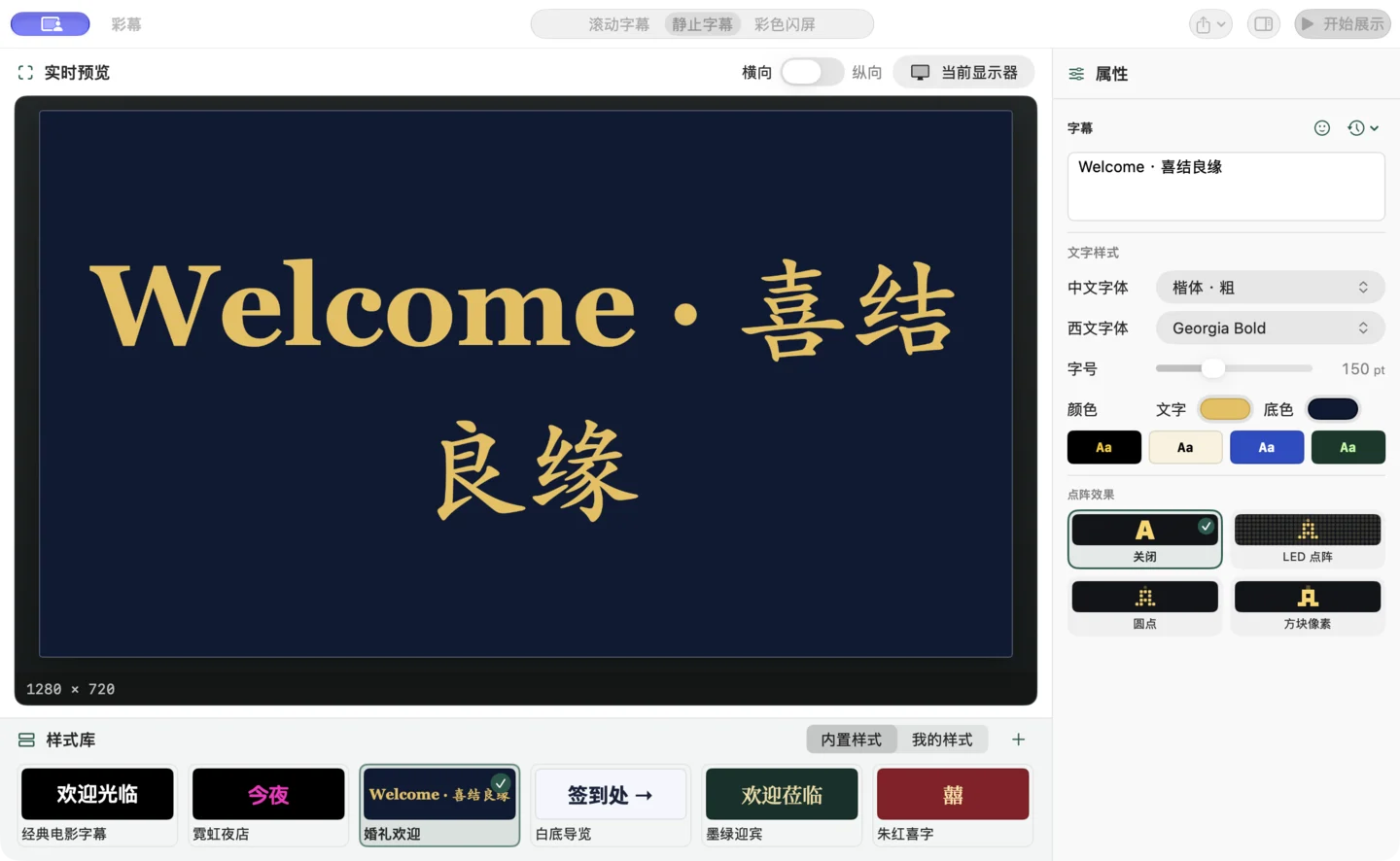
输入滚动字幕或静态大字,边调整字体、颜色和速度边预览。
选择输出屏幕,可在控制窗口继续调整内容。
多块显示器可重复展示或横向拼接,也支持同一局域网联屏。
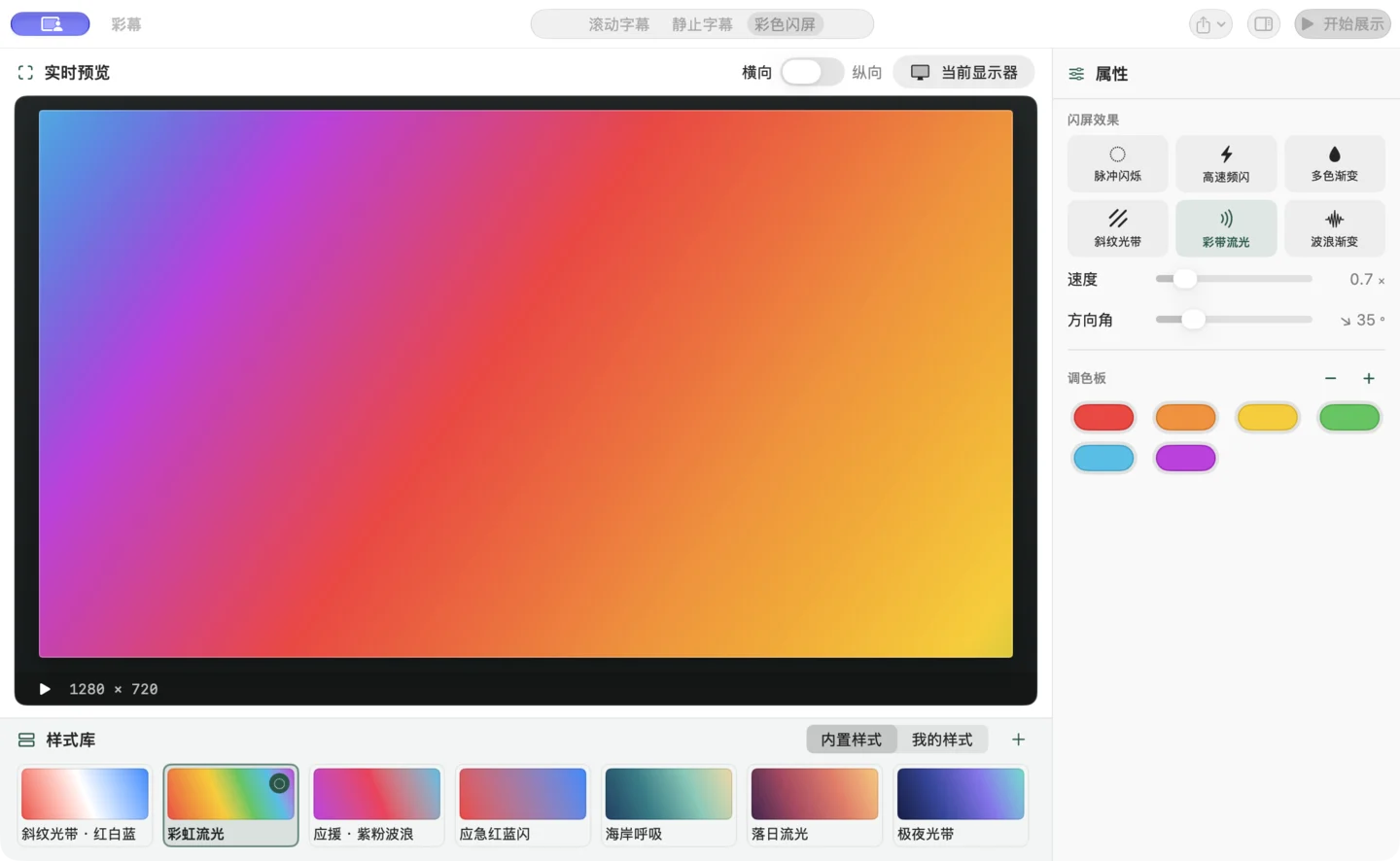
预览点阵大字、渐变和流动色彩,按场景保存常用样式。
滑动看更多
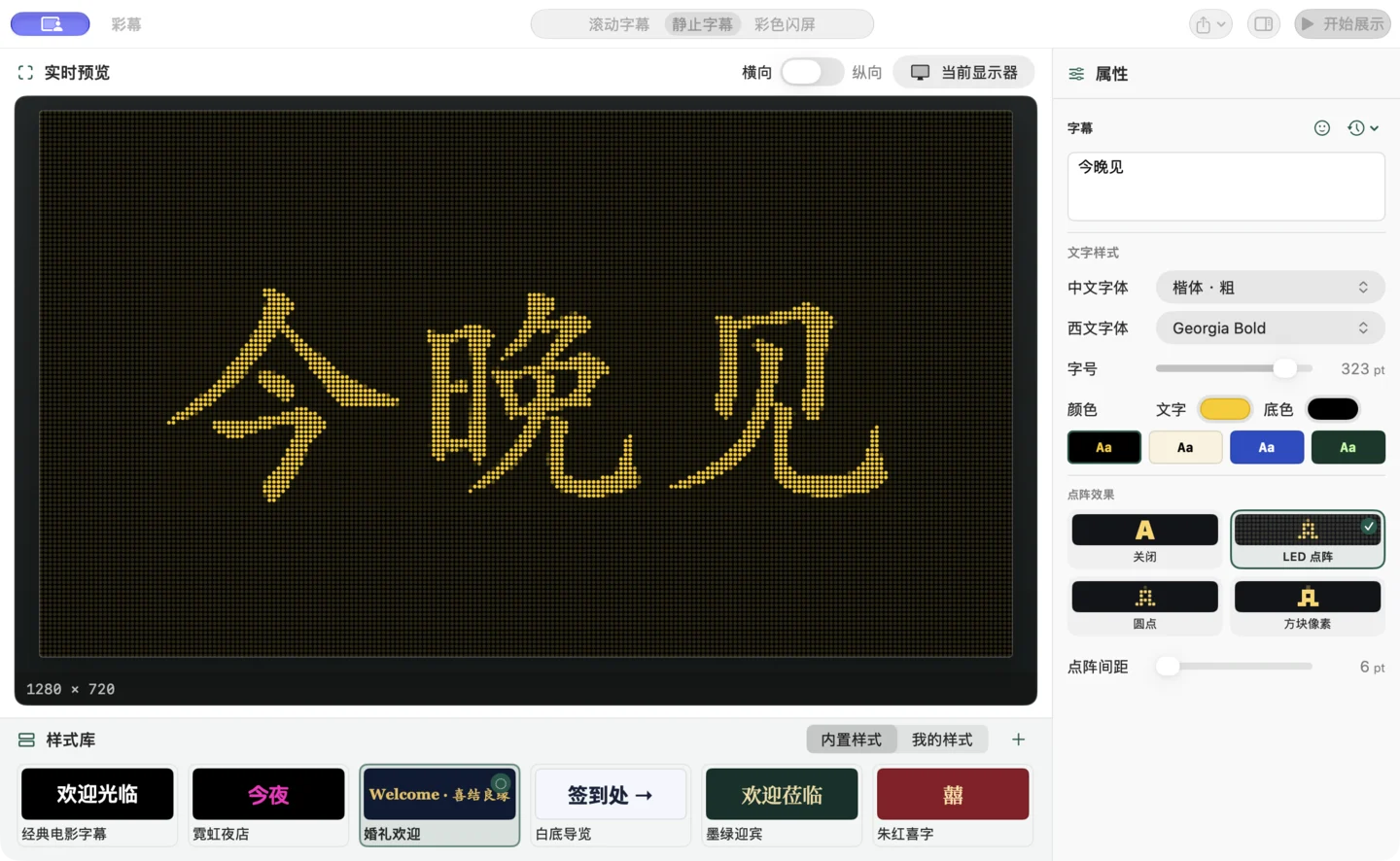
选择滚动字幕或静态文字,输入内容,在「实时预览」确认字体、颜色和画布方向。
打开「联屏与显示器」,选择参与展示的屏幕,然后按需要选择「同屏」或「横向拼接」。
开启「全屏展示」,回到工作区点「开始展示」。结束时点「停止展示」。